证照快做
IDPhotoKit · idphotokit
证照快做是一款在本地电脑上制作标准证件照的桌面工具。
这是什么
证照快做是一款在本地电脑上制作标准证件照的桌面工具。导入一张生活照,选好规格,软件自动完成抠图、换底和构图,按报名要求导出成品,还能自动拼版直接送印。
软件全程离线运行:照片只在你电脑的内存里处理,不上传、不联网、不保存原图;AI 抠图模型随软件包内置,没有网络也能用。全程无水印、无广告。
下载渠道
下载后解压即用,不需要装运行库;软件全程在本机运行,文件不上传。
怎么用
安装
- 拿到软件压缩包(如
证照快做_v0.1.5.zip)后,右键选择「全部解压」,解压到任意文件夹 - 注意:解压后是一个完整的文件夹(内含主程序和运行组件),整个文件夹要放在一起,不要单独把主程序文件拖出来
启动
- 打开解压出的文件夹,双击其中的
证照快做.exe - 首次运行时,杀毒软件可能弹出提示——这是因为主程序没有数字签名,选择「允许运行」即可
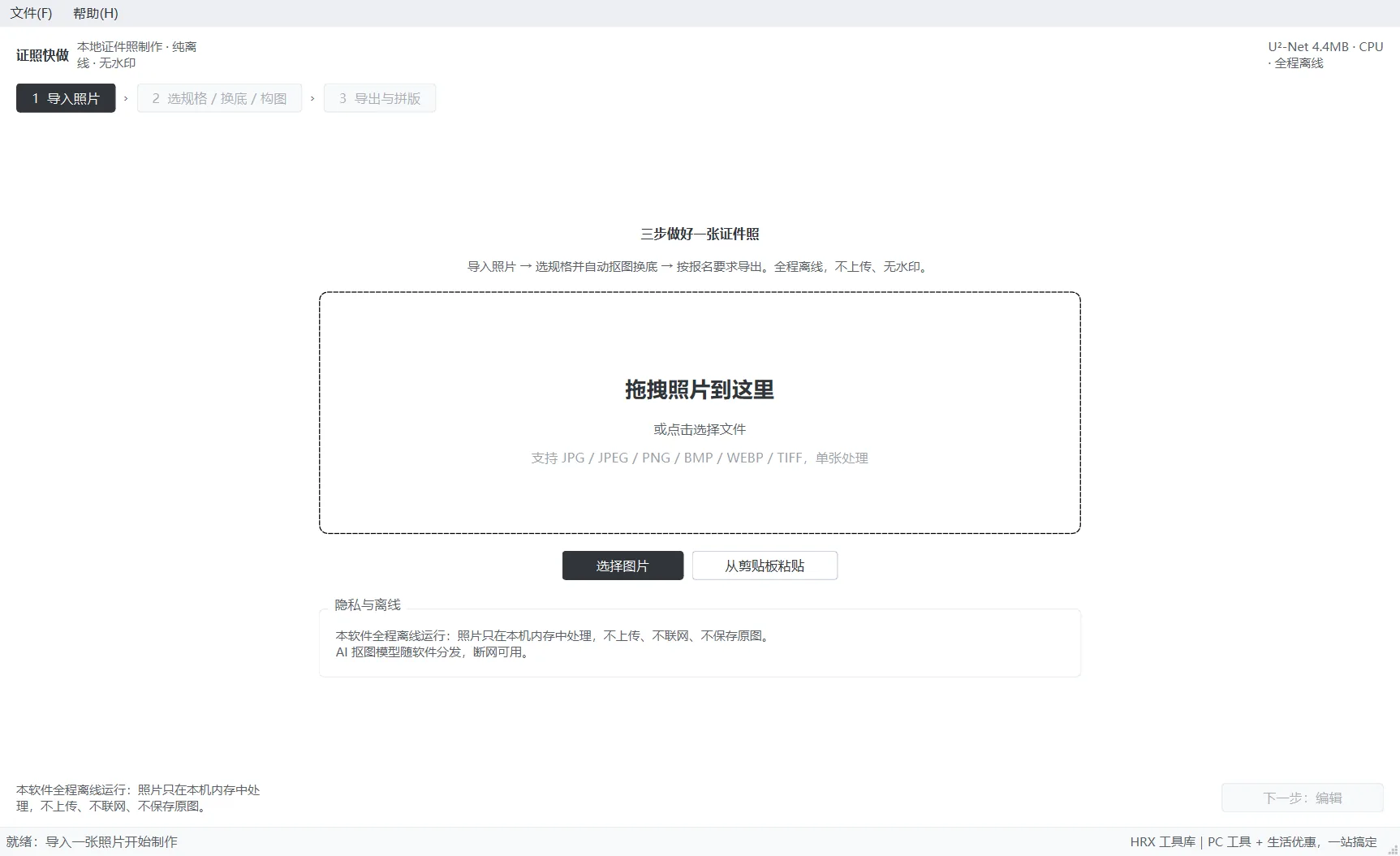
- 启动后看到主界面:
功能详解
三步做出一张证件照
软件按「导入照片 → 选规格、换底、构图 → 导出」三步组织,走完即可出图:
- 在导入页把照片拖进虚线框(或点击【选择图片】)
- 在编辑页确认规格、底色和构图
- 在导出页点【导出】,拿到成品文件
下面按实际使用顺序介绍每个环节。
导入照片
这个功能做什么:把要做证件照的原始照片载入软件。
操作步骤:
- 把照片文件直接拖进导入页的虚线框;或点击【选择图片】从电脑里挑一张
- 照片在聊天工具里时,先复制图片,再点【从剪贴板粘贴】
- 上次用过的照片可在「最近打开」列表里点击快速载入
操作后你会看到:左下角状态栏先显示「已导入 文件名(宽×高px)」,随后软件自动开始 AI 抠图,右侧「抠图」标签显示「AI 推理中,请稍候…」,这段时间底部有进度条、部分按钮是灰的(正常现象,见常见问题)。抠图完成后状态栏提示「抠图完成:…」,并自动跳到第 2 步编辑页。支持 JPG/JPEG/PNG/BMP/WEBP/TIFF 格式,一次处理一张;如果文件格式不支持,状态栏会给出提示。
选择证件照规格
这个功能做什么:决定成品照片的尺寸和要求,软件会按规格自动构图和计算像素。
操作步骤:
- 在编辑页左侧「证件规格」列表中点击需要的规格,如「一寸」「二寸」「身份证」
- 规格较多时,用顶部搜索框输入关键词(如「护照」「国考」),或在「全部分类」下拉框按证件/考试/签证分类筛选
- 点选规格后,下方「规格说明」会显示物理尺寸、成品像素、默认 DPI、常见底色和常见要求
操作后你会看到:画布上的照片立即按新规格重新构图,右侧显示规格详情。常用规格可点击左侧的【+ 自定义规格…】自己添加(见 4.11)。
AI 智能抠图与边缘精修
这个功能做什么:把人像从原背景中分离出来,供后续换底色使用。
操作步骤:
- 导入照片后软件自动抠图(模式为「自动(AI 优先)」);如果原图背景接近纯色,可在下拉框改用「纯色快速」获得更锐利的边缘
- 效果不满意时,在右侧「边缘精修」区拖动三个滑杆:羽化(柔化边缘)、平滑(消除锯齿)、收缩/扩张(去除图片白边)
- 局部有问题时,点【开启画笔】:工具选「擦除(去背景)」抹掉多余部分,选「恢复(留人物)」补回被误删的头发或肩膀;笔刷大小、硬度、透明度都可调
操作后你会看到:画布实时显示抠图结果。切到「背景」标签选「透明底」可以棋盘格视图检查边缘是否干净。
更换背景颜色
这个功能做什么:给抠好的人像换上报名要求的底色。
操作步骤:
- 在编辑页右侧切到「背景」标签
- 点击标准色块:标准红、纯白、标准蓝、浅蓝、浅灰
- 需要特殊颜色时,点取色器选色,或直接输入十六进制色值
- 勾选「渐变背景(白 → 当前底色)」或「人物底部柔和投影」可制作更立体的展示照——注意多数报名系统只接受纯色背景,正式报名请用纯色
- 需要 PNG 透明底时,点「透明底」色块
操作后你会看到:画布立即换成新底色,底部状态栏显示「背景已更新:××底」。
调整人像构图
这个功能做什么:让人像位置、大小符合规格的人脸占比要求。
操作步骤:
- 一般不用手动调:导入并选规格后,点【自动构图】,软件按人脸位置和规格占比自动对齐
- 需要微调时,在右侧「构图」标签拖动缩放、左右位移、上下位移、旋转滑杆,或直接在画布上拖动人像、滚轮缩放。画布上拖动时,「左右位移」「上下位移」两个滑杆会跟着走,位移各限制在 ±30%,拖到边界会停住
- 头顶留白线、眼平线、下巴线三条辅助线默认开启,对照检查即可;顶部工具栏的「辅助线」开关可控制显隐
- 照片方向不对时,点【↺ 左转 90°】或【↻ 右转 90°】;【⇄ 水平镜像】仅建议非正式用途使用,报名照请用未镜像版本
操作后你会看到:画布跟着刷新,辅助线帮助确认头顶留白和眼位是否达标。
美颜调整
这个功能做什么:对人物区域做轻度修饰,让气色更好且不失真。
操作步骤:
- 切到「美颜」标签,按需拖动磨皮、美白、亮度、对比度四个滑杆
- 拿不准参数时,点【自然档】一键应用参考组合(磨皮 20、美白 10、亮度 5、对比度 0)
- 想看效果差异,按住【按住对比原图】查看原始照片,松开回到效果
- 调过头时点【重置美颜】全部归零
操作后你会看到:画布实时刷新;美颜只作用于检测到的人像区域,背景和衣着不受影响。
导出证件照
这个功能做什么:按报名要求生成最终的图片文件。
操作步骤:
- 点【下一步:导出】进入导出页,右侧「输出尺寸」确认 DPI(默认 300)和格式(报名一般选 JPG;需要透明底选 PNG)。注意:只要选过一次「透明底」,格式会自动切到 PNG,换回红底/白底后格式仍停在 PNG,报名要 JPG 请手动切回来
- 报名系统指定像素时,勾选尺寸输入框并填入宽和高
- 报名系统限制文件大小时,勾选「压缩到目标体积」并填入上限(如 80 KB),软件自动调整压缩质量,必要时轻微降低像素、优先保持清晰度
- 在「文件命名与位置」里可填姓名,命名模板默认为「证件照-{规格}-{底色}」,可用
{姓名}{规格}{底色}{日期}等占位符自定义 - 确认导出目录后点【导出】
操作后你会看到:弹出「导出完成」提示,显示文件位置、尺寸、DPI 和体积;导出前右下方会先给出体积预估,例如「预计 36.2KB(目标 ≤80KB,已达标) · 最终 295×413px · 质量 95」,没达标时同一行会写「未达标,请降低目标或像素」。
一张按本手册制作的成品效果:
照片质量自检
这个功能做什么:导出前对照片做合规参考检查,减少被打回的常见问题。
操作步骤:无需操作,导出页右下方「合规自检」自动显示结果。
操作后你会看到:清晰度、曝光两项的判定(如「清晰度良好(150)」「曝光正常」),以及人脸占比、居中、分辨率提示(如有问题会列出)。注意:自检与规格提示仅供参考,不能保证通过官方审核,请以当次官方公告为准。
拼版打印
这个功能做什么:把成品照自动排满一张相纸,打印裁剪后即得一版证件照。
操作步骤:
- 在导出页点【拼版打印】打开拼版窗口
- 选择纸张(5 寸/6 寸/大 6 寸相纸,A4/A5/A6),软件自动算出最优行列和可放张数
- 按需调整纸张边距、照片间距,勾选「打印裁切线」方便裁剪
- 点【导出 JPG】或【导出 PDF】,把文件发给打印店或自行打印
操作后你会看到:预览区实时显示排版结果,底部标注如「6 寸相纸 · 3 列 × 4 行 = 12 张 · 成品 295×413px」。
实际导出的拼版成品(含裁切线):
自定义规格
这个功能做什么:内置规格没有覆盖时,自己添加规格并保存为「我的规格」。
操作步骤:
- 在编辑页规格列表下方点【+ 自定义规格…】
- 填写规格名称,选择尺寸单位(毫米或像素),输入宽、高、分辨率
- 按需填写常见底色、人脸高度占比、头顶留白和备注(选填)
- 点【OK】保存
操作后你会看到:新规格出现在规格列表的「我的规格」分组里,下次启动仍可使用。
偏好设置
这个功能做什么:把常用默认值改成你自己的习惯。
操作步骤:
- 点菜单栏【文件】打开设置
- 修改默认导出目录、默认输出 DPI、默认背景色
- 有 NVIDIA 显卡且环境支持时,可勾选「启用 GPU 加速(CUDA)」改用显卡抠图;这台电脑检测不到 CUDA 时该项是灰色不可选,下方会提示「当前环境未检测到 CUDA,AI 抠图将使用 CPU 推理。」
- 点【OK】保存,设置会记住
操作后你会看到:下次导出和新建任务时,默认值已按你的设置生效。
运行环境
| 项目 | 要求 |
|---|---|
| 操作系统 | Windows 10 / 11(64 位) |
| 硬盘空间 | 建议预留 500MB 以上(解压后约 300MB) |
| 网络 | 不需要联网,AI 抠图模型已随软件包内置 |
| 硬件 | 普通家用电脑即可(CPU 抠图);环境支持 CUDA 时可在设置里改用显卡推理 |
常见问题
- 点【下一步】没反应、按钮灰着,是不是卡住了?
-
原因:不是卡住。导入后软件在本地做 AI 抠图,这段时间(右侧显示「AI 推理中,请稍候…」)为了避免改到一半的参数,第 2/3 步、【下一步】和导出、拼版入口会一起变灰;照片还没导入时,第 2/3 步同样是灰的。
解决:等底部进度条消失、状态栏提示「抠图完成」,入口会自动恢复可点。抠图期间想换底色、调滑杆,等它跑完再操作即可。
- 明明换回了红底,导出的却是 PNG 文件?
-
原因:选过一次「透明底」后,导出格式被自动切到 PNG;换回红底/白底时格式不会自己跳回去。
解决:在导出页「格式」下拉框重新选【JPG(推荐报名)】再导出。
- 抠图后头发边缘有白边或杂色?
-
原因:原图与背景颜色接近时,边缘像素可能残留原背景色。
解决:在「抠图」标签把「收缩/扩张」滑杆向收缩方向微调 1-3px,再适当加大「羽化」;局部问题用【开启画笔】的擦除/恢复工具修补。
- 目标体积压不达标?
-
原因:规格像素较高时,压缩到极小体积(如 20KB 以内)需要明显降低像素,软件会自动权衡。
解决:确认报名系统真实的大小上限(常见为 30-100KB),把目标体积设为该上限;仍不达标时按提示降低「指定像素」后重新导出。
- 双击 exe 没有反应或报缺少组件?
-
原因:主程序依赖同文件夹内的运行组件,单独移动或杀毒软件误删组件会导致启动失败。
解决:重新完整解压压缩包,保持文件夹结构不变,再双击
证照快做.exe;杀毒软件提示时选择允许并添加信任。 - 打印店说照片尺寸不对?
-
原因:打印设置里选择了「适应页面」导致尺寸被缩放。
解决:打印拼版 JPG/PDF 时选择「实际大小/100% 缩放」打印,裁切线按 300DPI 标注。
- 渐变底/投影的照片报名被拒?
-
原因:多数报名系统只接受纯色背景,渐变和投影属于展示用途的效果。
解决:正式报名照在「背景」标签只选标准纯色,不勾选「渐变背景」和「人物底部柔和投影」。
- 想要透明底的照片,选 JPG 导出后背景变黑/变白?
-
原因:JPG 格式不支持透明通道。
解决:在导出页「格式」下拉框选择「PNG(支持透明底)」再导出。
注意事项
- 照片只在本机内存中处理,不写入临时文件、不上传网络;关闭软件后请自行妥善保管原图
- 合规自检与规格说明仅供参考,不保证通过官方审核,报名前请以当次官方公告为准
- 证件照通常要求正面未镜像照,如使用了水平镜像,导出前请确认报名系统是否接受
- 水平翻转、旋转等操作如不满意,重新导入照片即可从头开始,不会影响原图文件
- 软件不提供任何身份、证件伪造功能,仅用于按规格制作个人证件照
其它叫法与搜索词
也有人叫它证件照、报名照、签证照、回执。
英文名 IDPhotoKit,
程序名 idphotokit。
想找这类工具时常见的说法:选好规格、软件自动完成抠图、换底和构图、按报名要求导出成品、不上传、不联网、不保存原图、无广告、JPG、PNG、BMP、WEBP。